martes, 23 de marzo de 2010


TECLADO


Un teclado es un periférico o dispositivo que permite ingresar información, tiene entre 101 y 108 teclas aproximadamente, esta dividido en 4 bloques:


1. Bloque de funciones: Va desde la tecla F1 a F12, en tres bloques de cuatro de la F1 a f4, de F5 a F8 y de F9 a F12. funcionan de acuerdo al programa que este abierto. ejm. al presionar la tecla F1 permite en los programas acceder a la ayuda de los programas de Microsoft.


2. Bloque alfanumérico: Está ubicado en la parte inferior del bloque de funciones, contiene los números arábigos del 1 al 0 y el alfabeto organizado como en una máquina de escribir, además de algunas teclas especiales.


3. Bloque especial: Está ubicado a la derecha del bloque alfanumérico, contiene algunas teclas especiales como Imp Pant, Bloq de desplazamiento, pausa, inicio, fin, insertar, suprimir, Repag, Avpag y las flechas direccionales que permiten mover el punto de inserción en las cuatro direcciones.


4. Bloque numérico: Está ubicado a la derecha del bloque especial,se activa cuando al presionar la tecla Bloq Num, contiene los números arábigos organizados como en una calculadora con el fin de facilitar la digitacion de cifras, además contiene los signos de las cuatro operaciones básicas como suma +, resta -, multiplicación * y division /, también contiene una tecla de Intro o enter para ingresar las cifras.


Clasificación de teclados de computadoras


En el mercado hay una gran variedad de teclados. A la hora de estudiarlos podemos clasificarlos en dos grupos:

Según su forma física:

  • Teclado XT de 83 teclas: se usaba en el PC XT (8086/88).
  • Teclado AT de 83 teclas: usado con los PC AT (286/386).
  • Teclado expandido de 101/102 teclas: es el teclado actual, con un mayor número de teclas.
  • Teclado Windows de 103/104 teclas: el teclado anterior con 3 teclas adicionales para uso en Windows.
  • Teclado ergonómico: diseñados para dar una mayor comodidad para el usuario, ayudándole a tener una posición más relajada de los brazos.
  • Teclado multimedia: añade teclas especiales que llaman a algunos programas en el computador, a modo de acceso directo, como pueden ser el programa de correo electrónico, la calculadora, el reproductor multimedia…
  • Teclado inalámbrico: suelen ser teclados comunes donde la comunicación entre el computador y el periférico se realiza a través de rayos infrarrojo , ondas de radio o mediante bluetooth.
  • Teclado flexibe: Estos teclados son de plástico suave o silicona que se puede doblar sobre sí mismo. Durante su uso, estos teclados pueden adaptarse a superficies irregulares, y son más resistentes a los líquidos que los teclados estándar. Estos también pueden ser conectados a dispositivos portátiles y teléfonos inteligentes. Algunos modelos pueden ser completamente sumergidos en agua, por lo que hospitales y laboratorios los usan, ya que pueden ser desinfectados.

Según la tecnología de sus teclas se pueden clasificar como teclados de cúpula de goma, teclados de membrana: teclados capacitativos y teclados de contacto metálico.

martes, 9 de marzo de 2010

INFORME SOBRE EL DESENSAMBLE DE UNA TORRE


INFORME SOBRE EL DESENSAMBLE DE UNA TORRE

la torre q nos asignaron contenida una tarjeta ram de marca dimm de 128 MB, un procesador pentium 4 marca intel de 1.6 GH .

tambien traida uan ranura pci para sonido y para redes;

1 AGP para video , 1 cnr 1 ..

y posede 1 bios, ambios , chipset , 2 disipadores de calor, culer , y un model de rj11

la torre posede un disco duro

marca: quantum

un jumper de slave setings , master y un spark......

un cilindro 4969

cabeza de 16

sectores 63

40 HILOS ATA

DISCO DE 270 H/D

también traen diferentes puertos q son:

2 puertos ps/2

1 puerto RJ 45 para red

2 puertos usb

1db 25 hembra

1 db 15 hembra

1 db 9 hembra

1 db 9 macho

3 puertos de audio

FUENTE DE PODER

CLASE: at 115- 230

cd- rom

marca drive

modelo: CRD 8522B SV/12 V

GRUPO DE MANTENIMIENTO 10-7


ENSAMBLE Y DESENSAMBLE

ensamble y desensamble

cualquier manipulación sobre aparato eléctrico o maquinaria exige que previamente se apague y desenchufe, así como especial cuidado en el momento inicial de volver a enchufar y encender.
Se recomienda el uso de una
pulsera antiestática, así como desenchufar todos los equipos conectados a la caja del PC cada vez que se manipule en el mismo (conviene previamente tomar buena nota en una libreta de todas las conexiones). La herramienta indispensable para este procedimiento es un destornillador de estrella.

Go to fullsize image

Ahora les mostraré 20 pasos fáciles para ensamblar un Computadora, que pueden variar de acuerdo al tipo y modelo de cada PC.... pero la secuencia es similar en todos los casos de computadoras Compatibles.

Paso 0.- Área de trabajo: El lugar de ensamble puede ser una mesa amplia, no metálica (para evitar descargas eléctricas hacia los delicados componentes y circuitos limpia y con buena iluminación

Paso 1.- Montaje de la placa madre en la caja del PC, hay que tener en cuenta las bases plásticas o los soportes metálicos y los tornillos con aislante para evitar cortos con la estructura de la caja. Es primordial mirar el manual de la board para identificar los componentes de la board.

Paso 2.- Instalación del procesador: Se toma la tarjeta principal y se prepara para insertar los componentes que van directamente en ella. Los soportes laterales se fijan a la base de la tarjeta, colocando los broches en su posición.

Paso 3.- Instalación de la memoria RAM: Las tablillas DIMM se insertan en los bancos de memoria RAM y se fijan con los seguros laterales. El numero de ranuras puede variar según el fabricante y el modelo de la tarjeta principal. En este caso, la tarjeta tiene tres ranuras y se está insertando solo un DIMM de 64 MB.

Paso 4.- Fijar la tarjeta principal de gabinete: La tarjeta principal tiene unas perforaciones que coinciden con unos pequeños postes que están sujetos al gabinete, se empalma la tarjeta haciendo coincidir las perforaciones y se fijan con tornillos.

Paso 5.- Instalación de la tarjeta de video: La instalación de tarjetas en las ranuras de expansión, se realiza siempre de la misma manera: primero se insertan para buscar la posición correcta y luego se presiona fuertemente sobre ellas. Las tarjetas de video pueden ser de tipo ISA, PCI o AGP.

Paso 6.- Instalación de la tarjeta de audio: Las tarjetas de audio pueden ser de tipo ISA o PCI. Después de identificar el tipo correcto, se localiza la ranura correspondiente y se realiza el mismo procedimiento de la tarjeta de video.

Paso 7.- Instalación de la tarjeta Modem: También estas tarjetas pueden ser ISA o PCI, para insertarlas, se realiza el mismo procedimiento que en los casos anteriores.

Paso 8.- Colocación de la unidad de disquetes: para instalar este dispositivo conocido como drive o unidad de disco flexible, se retira la tapa que se encuentra generalmente al frente, en la parte media del gabinete. Se introduce la unidad por el conducto rectangular hasta hacer coincidir las entradas de tornillos del drive con los orificios del chasis, para fijar mediante los tornillos.

Paso 9.- Colocación del Disco Duro: Este dispositivo de almacenamiento de datos se coloca por la parte interna del gabinete, dentro de la bahía correspondiente. Se hace coincidir los orificios y se fija con los tornillos correspondientes.

Paso 10.- Colocación del lector de Disco Compacto

Paso 11.- Conexión de los cables de corriente: Estando todos los dispositivos y tarjetas fijos en el gabinete, se procede a conectar los cables de alimentación de corriente eléctrica, a fin de que puedan operar. De la fuente de poder sale un grupo de cables con una terminal de 20 hilos que se pueden acoplar al soqué que se encuentra en la tarjeta principal.

Paso 12.- Conexión de los cables de datos: Los dispositivos del almacenamiento de información en disquetes, requieren de dos tipos de cables; el de corriente eléctrica y el de datos. Los cables de datos son planos, generalmente de 34 hilos, de color gris, con el hilo 1 marcado con color rojo. Un extremo se conecta al controlador localizado en la tarjeta principal, haciendo coincidir el hilo en rojo con el pin 1 señalado en la placa de base.

Paso 13.- Conexión de las luces piloto (leds): Al frente del gabinete se encuentra dos pequeñas señales luminosas llamadas leds, que indican cuando la computadora está encendida y que el disco duro se encuentra en uso. Estas señales se conectan a unos pines ubicados en la tarjeta principal, mediante cables de dos hilos que tienen un conector de puente.

Paso 14.- Conexión del interruptor de corriente y el botón de reinicio: Para terminar con las conexiones, se conectan los cables hacia los botones de interrupción y reinicio. El primero permite encender y apagar la computadora; el segundo reinicia el sistema cuando se ha quedado "congelado", a causa de un error de algunas aplicaciones. Es el equivalente a pulsar juntas las teclas [Ctrl + Alt + Supr].

Paso 15.- Cerrado del Gabinete: Una vez que todos los componentes internos de la computadora están en su posición correctas y bien conectados, se hace una ultima inspección y se acomodan los cables para evitar que queden doblados o presionados con la tapa del gabinete.

Paso 16.- Conexión del Monitor: El monitor se conecta al sistema mediante dos cables: el de corriente eléctrica, que se conecta al regulador, y el de comunicaciones que tiene una terminal de 15 pines para conectarse al puerto de video

Paso 17.- Conexión del teclado: El teclado tiene un cable de comunicaciones con un conector redondo de 6 pines denominado minidin, con un pequeño borde hacia el interior que indica la posición en que debe entrar el puerto correspondiente.

Paso 18.- Conexión del apuntador grafico (ratón): El ratón también utiliza un cable de comunicaciones con un conector minidin; su conexión es similar a la del teclado.

Paso 19.- Conexión de las bocinas. Las bocinas cuentan con un conector machi de 3.5 mms, estéreo, que se acopla al conector de salida de la tarjeta de audio en la parte posterior del gabinete.

Paso 20.- Conexión del micrófono: El micrófono se conecta a la computadora por un conector macho 3.5 mms. Se introduce en la tarjeta de audio de entrada correspondiente que viene señaladas en la parte posterior de la tarjeta.

Go to fullsize image

Go to fullsize image

Go to fullsize image

Go to fullsize image

martes, 2 de marzo de 2010

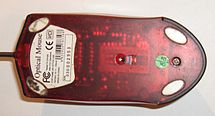
mouse

tipo mouse y modelos


¿Cómo se captura el movimiento de un ratón mecánico estándar?
1: Al arrastrarlo sobre la superficie gira la bola,
2: ésta a su vez mueve los rodillos ortogonales,
3: éstos están unidos a unos discos de codificación óptica, opacos pero perforados,
4: dependiendo de su posición pueden dejar pasar o interrumpir señales infrarrojas de un diodo LED.
5: Estos pulsos ópticos son captados por sensores que obtienen así unas señales digitales
de la velocidad vertical y horizontal actual para trasmitirse finalmente a la computadora.

Mecánicos

Tienen una gran bola de plástico, de varias capas, en su parte inferior para mover dos ruedas que generan pulsos en respuesta al movimiento de éste sobre la superficie. Una variante es el modelo de Honeywell que utiliza dos ruedas inclinadas 90 grados entre ellas en vez de una bola.


Ópticos

La circuitería interna cuenta los pulsos generados por la rueda y envía la información a lacomputadora, que mediante software procesa e interpreta.

Es una variante que carece de la bola de goma que evita el frecuente problema de la acumulación de suciedad en el eje de transmisión, y por sus características ópticas es menos propenso a sufrir un inconveniente similar. Se considera uno de los más modernos y prácticos actualmente. Puede ofrecer un límite de 800 ppp, como cantidad de puntos distintos que puede reconocer en 2,54 centímetros (una pulgada); a menor cifra peor actuará el sensor de movimientos. Su funcionamiento se basa en un sensor óptico que fotografía la superficie sobre la que se encuentra y detectando las variaciones entre sucesivas fotografías, se determina si el ratón ha cambiado su posición.

De láser

Este tipo es más sensible y preciso, haciéndolo aconsejable especialmente para los diseñadores gráficos y los jugadores de videojuegos. También detecta el movimiento deslizándose sobre una superficie horizontal, pero el haz de luz de tecnología óptica se sustituye por un láser con resoluciones a partir de 2000 ppp, lo que se traduce en un aumento significativo de la precisión y sensibilidad.

Trackball

El concepto de trackball es una idea que parte del hecho: se debe mover el puntero, no el dispositivo, por lo que se adapta para presentar una bola, de tal forma que cuando se coloque la mano encima se pueda mover mediante el dedo pulgar, sin necesidad de desplazar nada más ni toda la mano como antes. De esta manera se reduce el esfuerzo y la necesidad de espacio, además de evitarse un posible dolor deantebrazo por el movimiento de éste. A algunas personas, sin embargo, no les termina de resultar realmente cómodo. Este tipo ha sido muy útil por ejemplo en la informatización de la navegación marítima.


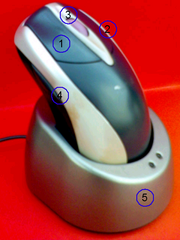
Inalámbrico

En este caso el dispositivo carece de un cable que lo comunique con la computadora, en su lugar utiliza algún tipo de tecnología inalámbrica. Para ello requiere un receptor de la señal inalámbrica que produce, mediante baterías, el mouse. El receptor normalmente se conecta a la computadora por USB, o por PS/2. Según la tecnología inalámbrica usada pueden distinguirse varias posibilidades:

Radio Frecuencia (RF)

Infrarrojo (IR)

Bluetooth (BT):


Uno, dos o tres botones

Hasta mediados de 2005, la conocida empresa Apple, para sus sistemas Mac apostaba por un ratón de un sólo botón, pensado para facilitar y simplificar al usuario las distintas tareas posibles. Actualmente ha lanzado un modelo con dos botones simulados virtuales con sensores debajo de la cubierta plástica, dos botones laterales programables, y una bola para mover el puntero, llamado Mighty Mouse.


domingo, 28 de febrero de 2010

LA BOARD

BOARD.

Es la tarjeta de circuitos impresos que sirve como medio de conexión entre el microprocesador, los circuitos electrónicos de soporte, las ranuras para conectar parte o toda la RAM del sistema, la ROM y las ranuras especiales (slots) que permiten la conexión de tarjetas adaptadoras adicionales. Estas tarjetas de expansión suelen realizar funciones de control de periféricos tales como monitores, impresoras, unidades de disco, etc. A la placa se le instala un software: BIOS


componentes :

DIFF

+veloc +calor

Procesadores:

Pentium 75 -166Mhz

VERTICALES

Tenían disipador y ventilador

Muy grandes y cajas pequeñas


Procesadores:

Pentium II de 233-333

Pentium III de 333-566

DIFF2

tenían cooler

Procesadores:

Pentium III: 600-1000

Pentium IV: Athlon semprom 64,etc

ZIFF

No tiene pines, ni se pone a presión

Aparte disipador y ventilador

Procesador:

Dualcore-AM2

Core2duo-X2


Procesadores: chip en cuyo interior existen miles (o millones) de transistores, cuya combinación permite realizar el trabajo encomendado, el chip es como el cerebro del computador, de él depende la velocidad del computador.

Parámetros: Vp: Velocidad de procesamiento se mide en Hertz .

Vt: Velocidad de transmisión. Se mide en Hertz.

INTEL

AMD

Procesador de 32 bits

Línea económica: no cache

Celeron

Sempron (Duron)

Pentium

Athlon

Procesador de 64 bits

Linea económica

Celeron D

Sempron 64

Pentium D

Athlon 64

Procesador doble núcleo

Linea económica

Dual core

AM2

Core 2 duo

X2


La memoria caché: partes del procesador que es una memoria ultrarrápida empleada para tener a mano ciertos datos que previsiblemente serán utilizados en las siguientes operaciones sin tener que acudir a la memoria RAM, reduciendo el tiempo de espera


Memoria Ram: (random access memory) es un tipo de memoria a la que se puede acceder aleatoriamente; es decir, se puede acceder a cualquier byte de memoria sin acceder a los bytes precedentes. es el tipo de memoria más común en el computador y otros dispositivos como impresoras.

tipos de memoria ram

SIMM

VT: 60 MHZ

ALMAC: 64 MB

DIMM

VT: 66-100-133 Mhz

Almac: 32 MB

DDR

VT: 233-400 Mhz

Almac: 64 Mb - 4 Gb

DDR2

VT: 400-1000 Mhz

Almac: 256Mb-16 Gb


PUERTOS

Puerto paralelo: Utilizado mayormente para las impresoras
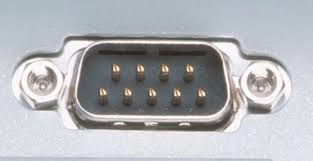
Puerto Serial Conecta un dispositivo del interfaz en serie con el sistema. Se identifican dentro del ambiente de funcionamiento como puertos del COM (comunicaciones). Por eplo: un ratón se conecto con COM1 y un módem a COM2.
Ver imagen en tamaño completo

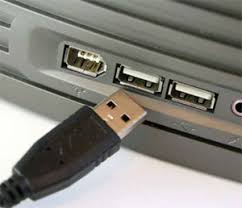
Puerto USB (Universal Serial Bus): Estándar que comenzó en 1.995 por Intel, Compaq, Microsoft. Popularizándose en 1997. Un solo dispositivo USB es capaz de apoyar 127 dispositivos.

Ver imagen en tamaño completo
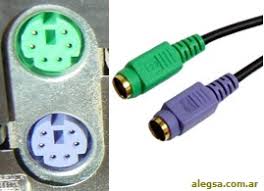
PuertoPS/2 (Puertos para teclado y mouse): Diseñado por IBM .Apoya un mini enchufe que contiene 6 pernos.
Ver imagen en tamaño completo
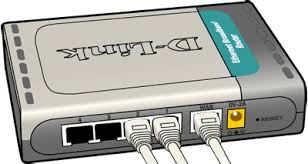
Puerto Lan: Puerto de red para conectores RJ 45
Ver imagen en tamaño completo


RANURAS

Ver imagen en tamaño completo

Ranuras ISA (Industry Standard Arquitecture): No es compatible con muchos dispositivos, y es de bajo rendimiento para la tecnología actual.

Ver imagen en tamaño completo

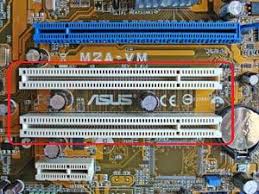
Ranuras PCI (Peripheral Component Interconnect): Desarrolladas en 1.993 por Intel. Una ventaja de las ranuras PCI es su capacidad de Plug-and-Play ayudando así al sistema operativo a detectar y configurar tarjetas nuevas. (Modem, T. de Red, T. TV, T. Sonido)

Ranuras AGP (Accelerated Graphics Port) desarrollado por Intel en 1996 como solución a los cuellos de botella producídos en tarjetas gráficas con el bus PCI. Es de 32 bit como PCI pero con 8 canales más para acceso a RAM y acceso directo a esta a través del puente norte emulando memoria de vídeo en la RAM.

Ranuras PCI EXPRESS: introducido por limitaciones del bus PCI original. Lanzado por Intel aprox 10 años y distribuido en 2.004. Para proporcionar el ancho de banda requerido por estos dispositivos modernos, El avance más notable de PCI Express sobre PCI es su tecnología punto a punto de la topología del bus.


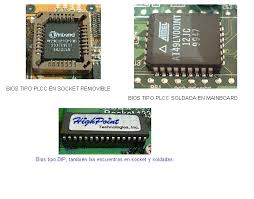
Bios (Basic Input Operating System): Sistema Operativo Básico donde están las instrucciones y configuraciones básicas del computador para que funcione

Ver imagen en tamaño completo

Batería: Batería que mantiene la configuración del BIOS y mantiene la fecha.

Ver imagen en tamaño completo

El Cooler: El ventilador de la CPU

Ver imagen en tamaño completo

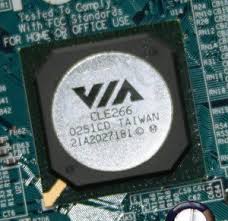
El chipset: El "chipset" es el conjunto (set) de chips que se encargan de controlar determinadas funciones del ordenador, como la forma en que interacciona el microprocesador con la memoria o la caché, o el control de los puertos y slots ISA, PCI, AGP, USB...